Бир аз орнотуу. Кайра терүү бир топ азаят.
TypeCorrect: Кантип иштетүү керек?
Жүктөп алуудан биринчи эки жолу Shift басууга чейин. TypeCorrect’ти Mac’ыңызда ыңгайлуу иштетүү үчүн керектүүнүн баары ушул жерде.
Кадам 01
DMG файлын жүктөп алыңыз
TypeCorrect’тин акыркы версиясын жүктөп алуудан баштаңыз. .dmg файлын браузериңиздин жүктөөлөрүнөн же Mac’ыңыздагы Downloads папкасынан табасыз.
macOS 13 же андан жаңы версия керек. TypeCorrect Apple silicon жана Intel Mac’тарында иштейт.
Mac үчүн жүктөп алууКадам 02
Колдонмону орнотуңуз
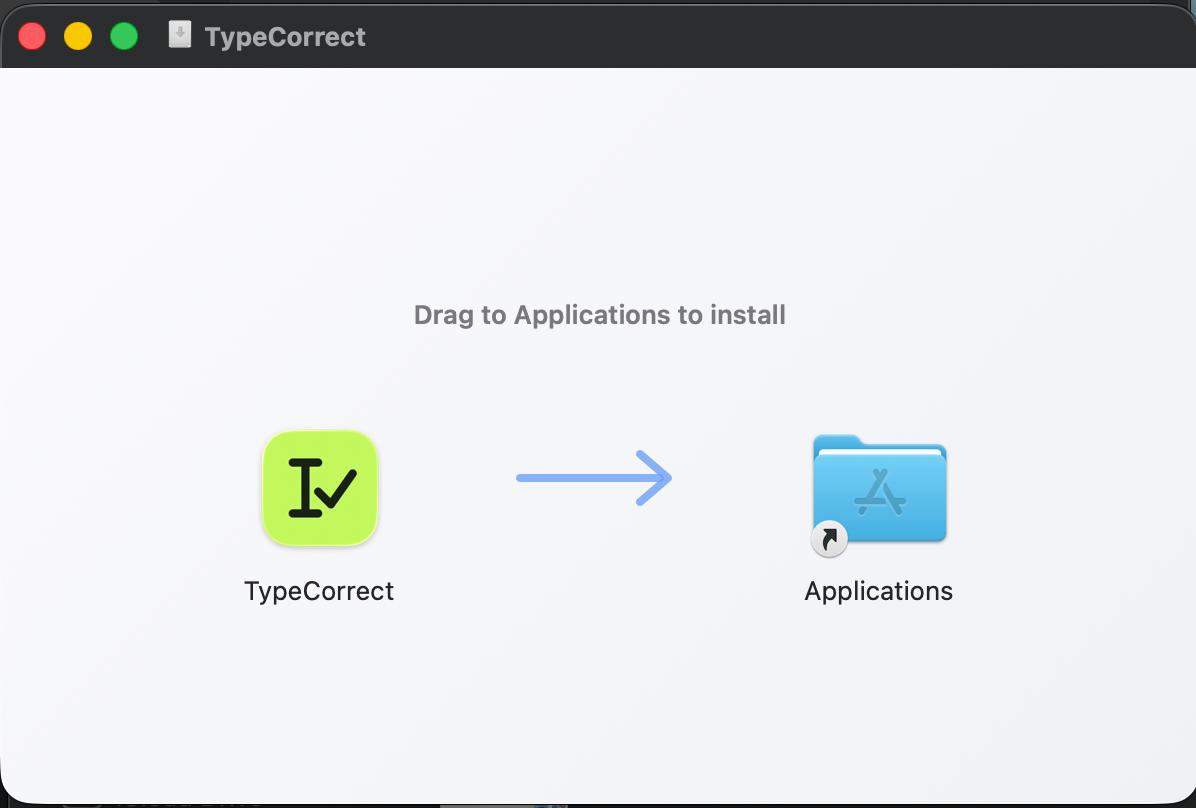
.dmg файлын ачып, TypeCorrect’ти Applications папкасына сүйрөп таштаңыз. Кийинки кадамга өтүүдөн мурун колдонмо толук көчүрүлүп бүтүшүн күтүңүз.
Орноткондон кийин диск сүрөтүн чыгарып салсаңыз болот. TypeCorrect меню тилкесинде жашайт, ошондуктан Dock’то адатта анын белгиси көрүнбөйт.
Кадам 03
TypeCorrect’ти ачыңыз
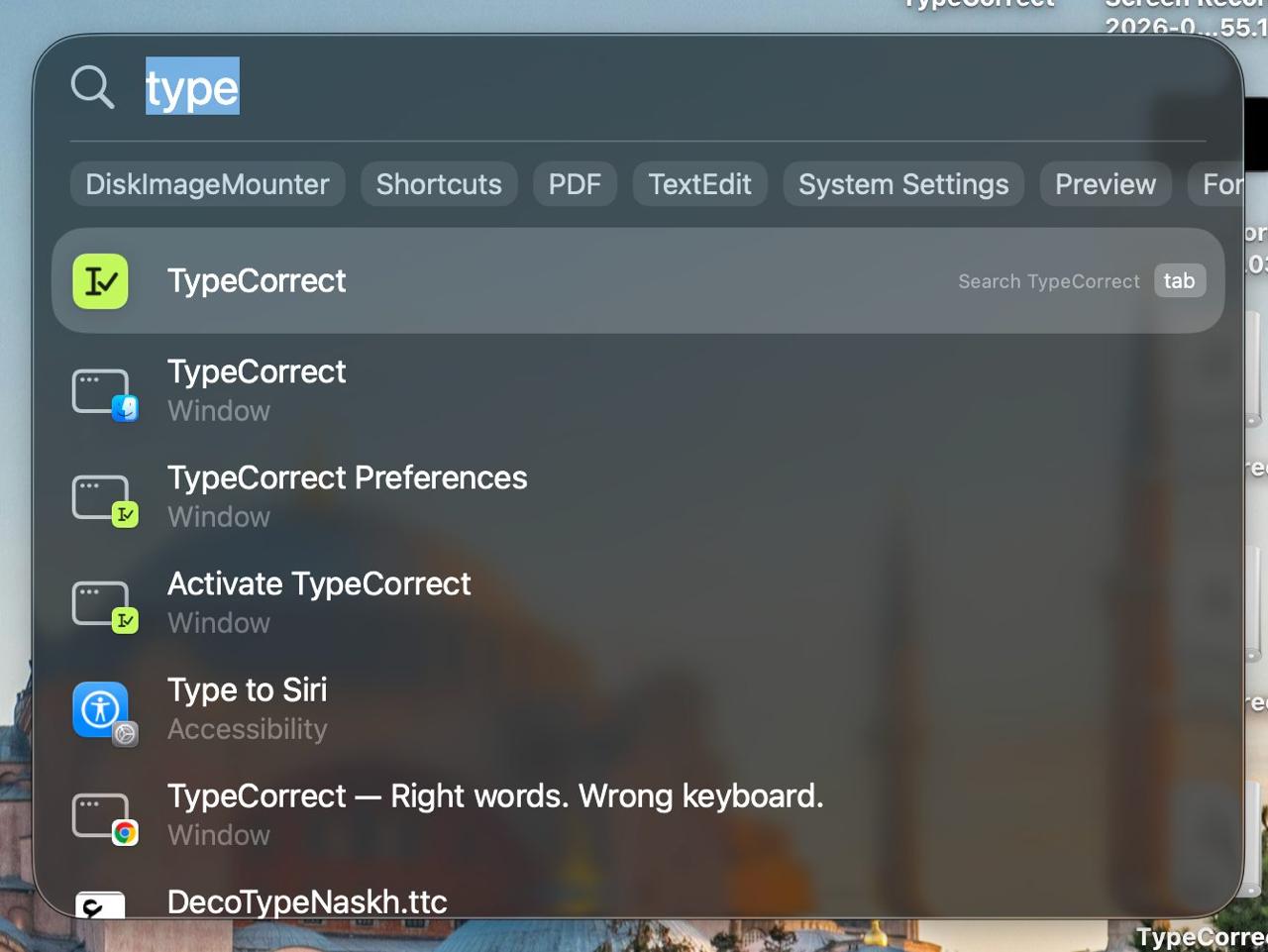
Spotlight’ты ачуу үчүн ⌘ Space (Command + Space) басыңыз. TypeCorrect деп териңиз, TypeCorrect колдонмосун тандап, ачуу үчүн Return басыңыз.
Жашыл TypeCorrect белгисин издеңиз. Эгер Spotlight аны азырынча таппаса, TypeCorrect’ти Applications папкасынан ачыңыз.
Кадам 04
Лицензия сатып алыңыз
TypeCorrect 7 күн акысыз — карта талап кылынбайт. Даяр болгондо «Лицензия сатып алуу» (Buy a license) баскычын басып, Polar аркылуу төлөмдү аяктаңыз. Лицензия ачкычы төлөмдөн кийин дароо көрсөтүлөт жана сиз көрсөткөн электрондук почтага да жөнөтүлөт.
Мурунтан сатып алганыңыз барбы? Бул кадамды өткөрүп жиберсеңиз болот. Кат келбесе, Spam папкасын текшериңиз.
Лицензия сатып алуу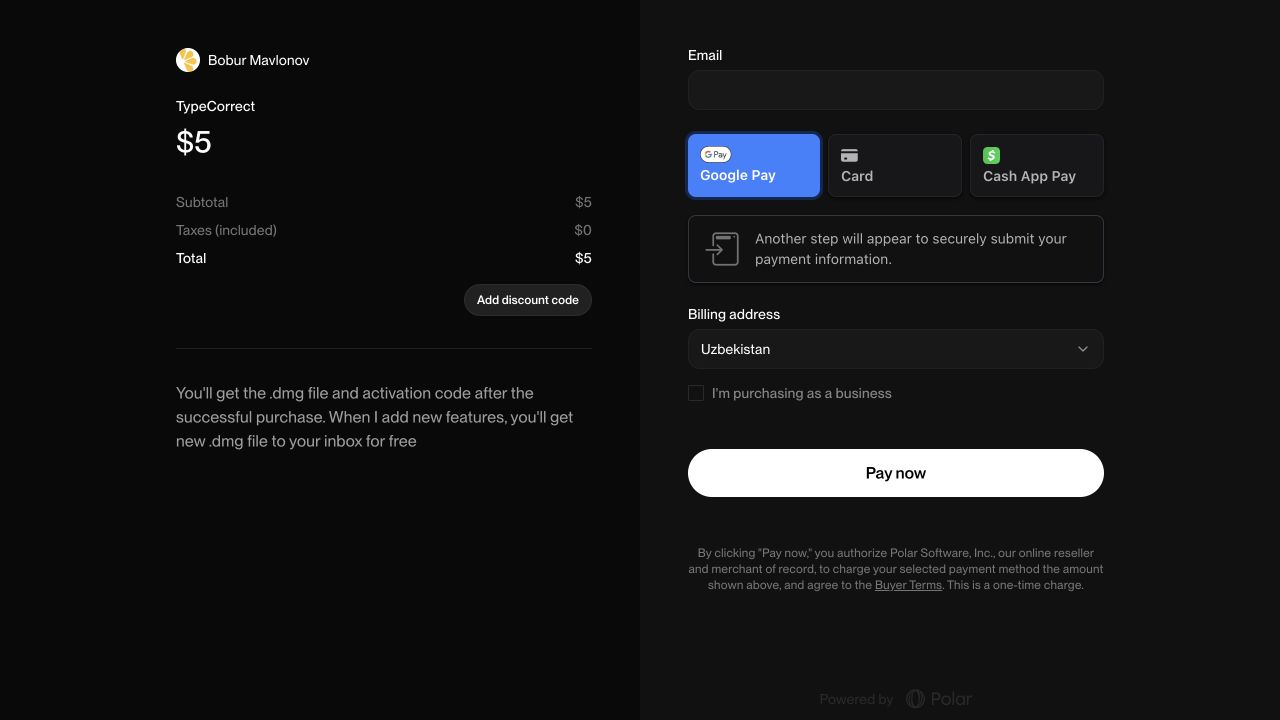
Кадам 05
Лицензия ачкычын киргизиңиз
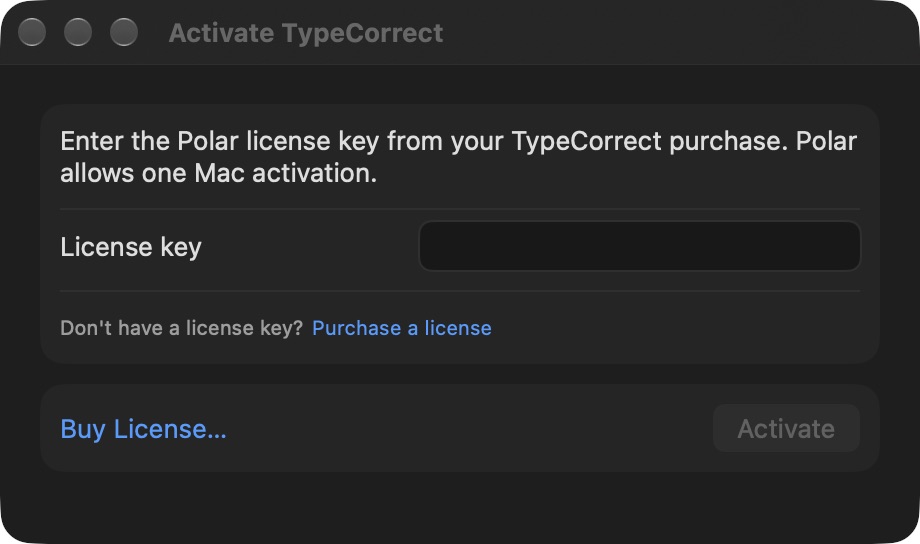
TypeCorrect’ти ачып, лицензия ачкычын активдештирүү терезесине чаптаңыз. ⌘V колдонуңуз же версияңызда бар болсо Paste баскычын басыңыз, анан Activate баскычын басыңыз.
Активдештирүү үчүн Mac интернетке туташып турушу керек. Каттагы башка тексттерсиз ачкычтын өзүн гана көчүрүңүз. Лицензия бир Mac’ты активдештирет.
Кадам 06
Керектүү уруксаттарды бериңиз
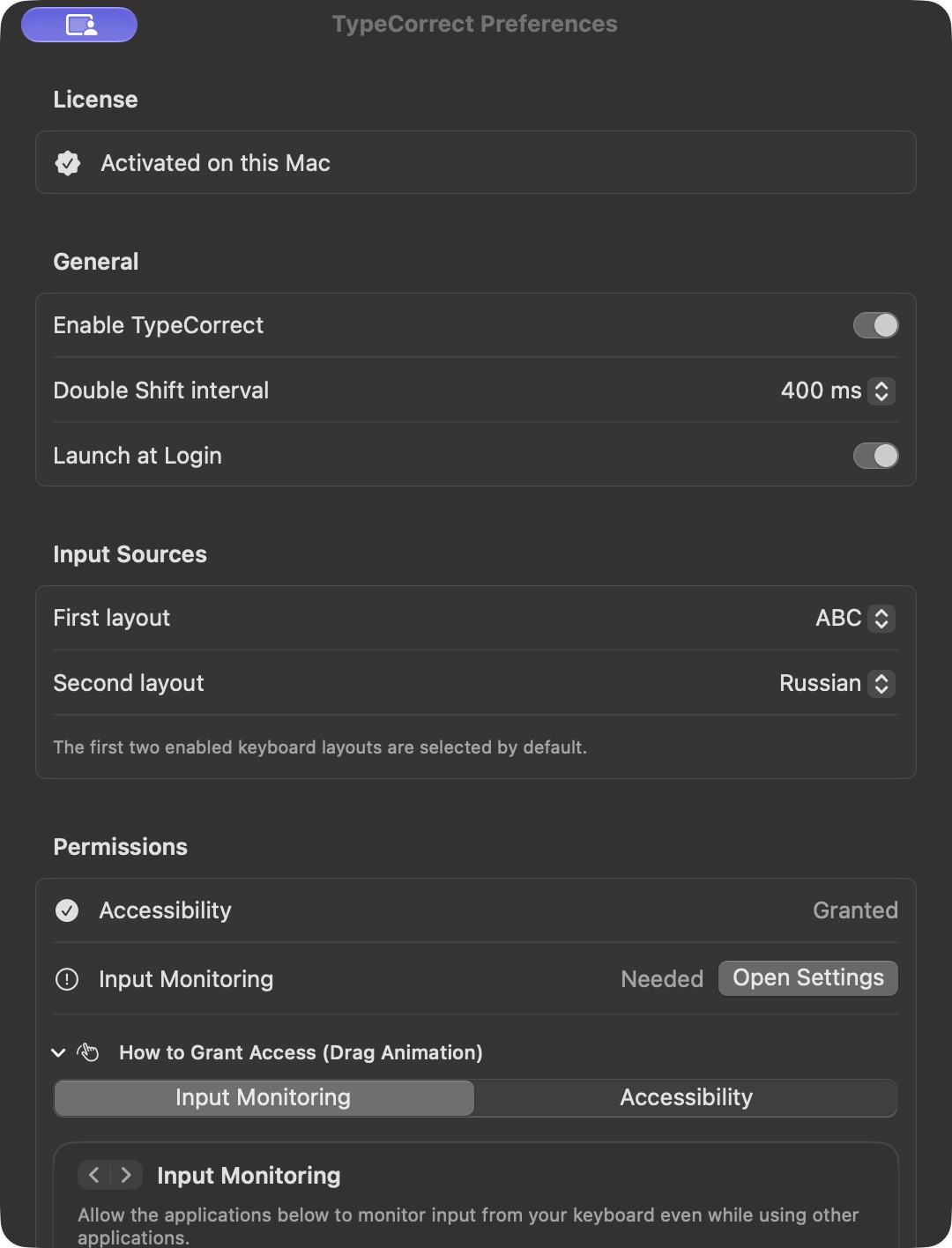
Меню тилкесинен TypeCorrect Preferences’ти ачыңыз. System Settings → Privacy & Security бөлүмүндө Accessibility жана Input Monitoring экөөндө тең TypeCorrect’ти күйгүзүңүз.
Accessibility колдонмого сиз оңдогуңуз келген текстти окуп, алмаштырууга мүмкүнчүлүк берет. Input Monitoring Shift’тин эки жолу басылышын аныктоо үчүн керек. Эгер колдонмо тизмеде жок болсо, TypeCorrect’ти Applications папкасынан кошуңуз. Абалын текшерүү үчүн Preferences’ке кайтыңыз; macOS сураса, колдонмону жаап, кайра ачыңыз.
Кадам 07
Launch at Login’ди күйгүзүңүз
Меню тилкесинен TypeCorrect Preferences’ти ачыңыз. General бөлүмүндө Launch at Login’ди күйгүзүңүз — ошондо TypeCorrect Mac’ка киргенде өзү ишке кирет.
Баары даяр! Эки баскычтоп тилиңизди тандап, TypeCorrect’ти күйгүзүлгөн бойдон калтырыңыз. Курсордогу сөздү оңдоо үчүн Shift’ти эки жолу басыңыз же адегенде сөз айкашын белгилеп, ошол текстти гана оңдоңуз.
Демону сынап көрүү
Скриншоттордо англисче интерфейс көрсөтүлгөн. Белгилер macOS же колдонмонун версиясына жараша бир аз айырмаланышы мүмкүн.
Жардам керекпи?
Ачкычыңызды таба албай жатасызбы же бир нерсе туура эмес болуп жатабы? Бизге кат жазыңыз — баштап кетүүгө жардам беребиз.
Баары даяр. Оюңуздун агымын үзбөңүз.
Кийинки жолу манжаларыңыз оюңуздан озуп кетсе, эки басуу сөздөрүңүздү кайтарып берет.