Сәл баптау. Әлдеқайда аз қайта теру.
TypeCorrect: Қалай іске қосуға болады?
Жүктеуден алғашқы қос Shift-ке дейін. TypeCorrect-ті Mac-та өз орнына келтіру үшін қажеттінің бәрі осында.
Қадам 01
DMG-ні жүктеп алыңыз
TypeCorrect-тің соңғы нұсқасын жүктеуден бастаңыз. .dmg файлын браузердің жүктеулерінен немесе Mac-тағы Downloads қалтасынан табасыз.
macOS 13 немесе одан кейінгі нұсқа қажет. TypeCorrect Apple silicon және Intel Mac компьютерлерінде жұмыс істейді.
Mac үшін жүктеуҚадам 02
Қолданбаны орнатыңыз
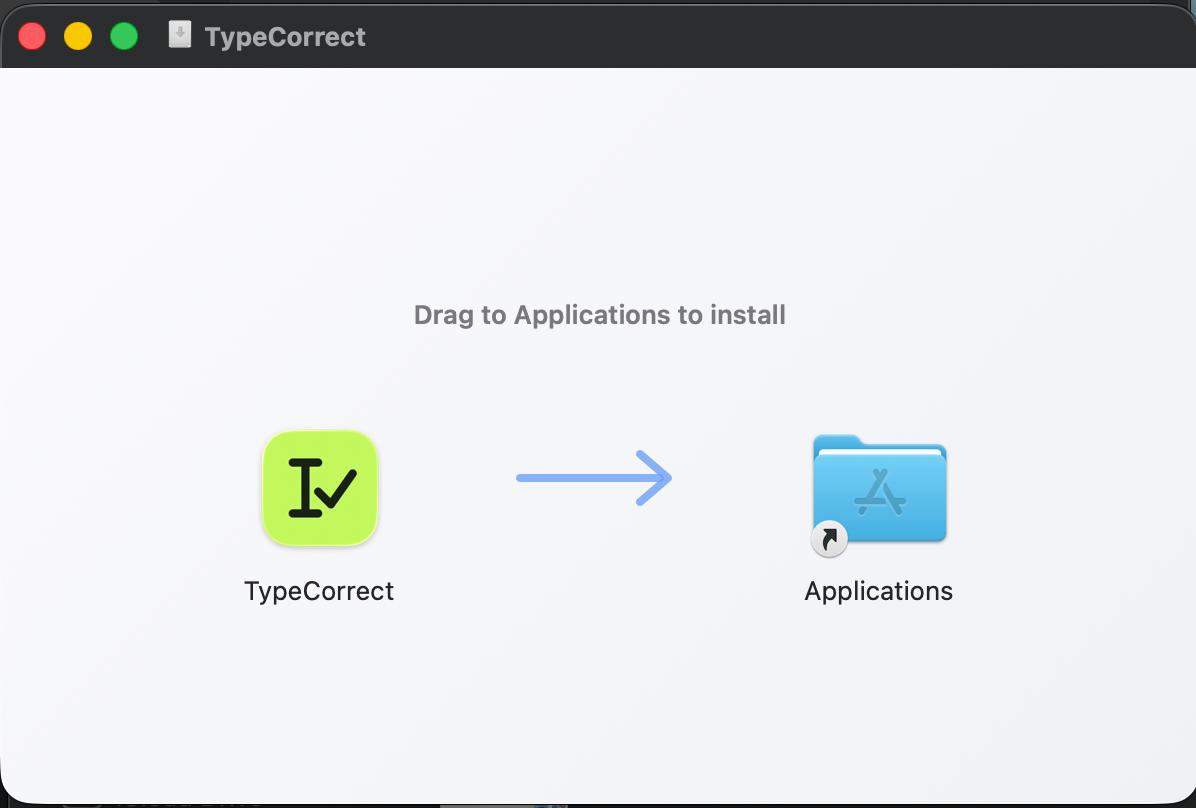
.dmg файлын ашып, TypeCorrect-ті Applications қалтасына сүйреп апарыңыз. Келесі қадамға өтпес бұрын қолданбаның көшіріліп болуын күтіңіз.
Орнатқаннан кейін диск бейнесін шығарып тастауға болады. TypeCorrect мәзір жолағында тұрады, сондықтан әдетте Dock-та оның белгішесі көрінбейді.
Қадам 03
TypeCorrect-ті ашыңыз
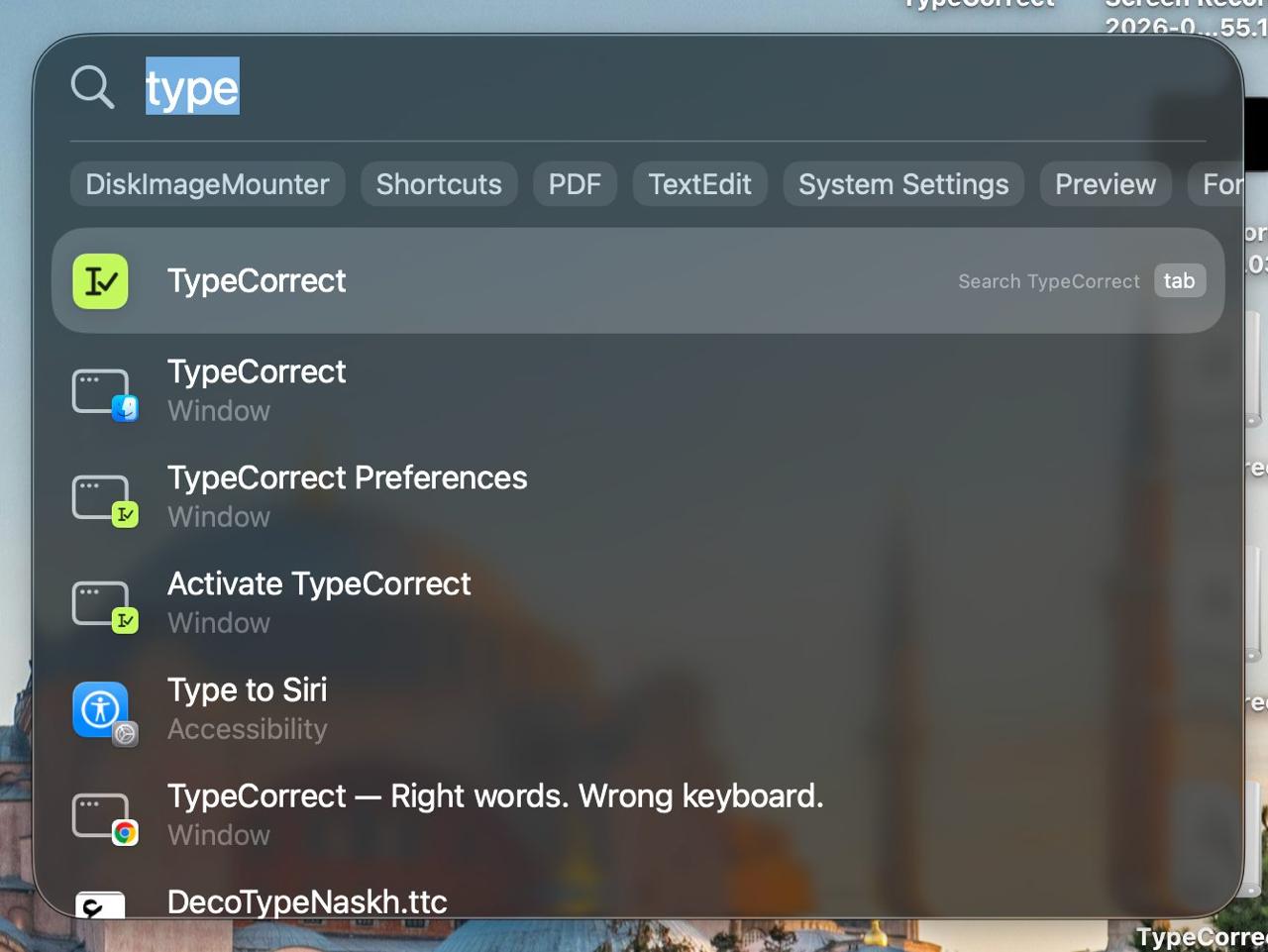
Spotlight-ты ашу үшін ⌘ Space (Command + Space) басыңыз. TypeCorrect деп теріп, TypeCorrect қолданбасын таңдаңыз да, ашу үшін Return басыңыз.
Жасыл түсті TypeCorrect белгішесін іздеңіз. Егер Spotlight оны әлі таппаса, TypeCorrect-ті Applications қалтасынан ашыңыз.
Қадам 04
Лицензия сатып алыңыз
TypeCorrect 7 күн тегін — карта қажет емес. Дайын болғанда «Buy a license» түймесін басып, Polar арқылы төлемді аяқтаңыз. Лицензия кілті төлемнен кейін бірден қолжетімді болады және сіз көрсеткен электрондық поштаға да жіберіледі.
Сатып алып қойдыңыз ба? Бұл қадамды өткізіп жіберуге болады. Хат келмесе, «Спам» қалтасын тексеріңіз.
Лицензия сатып алу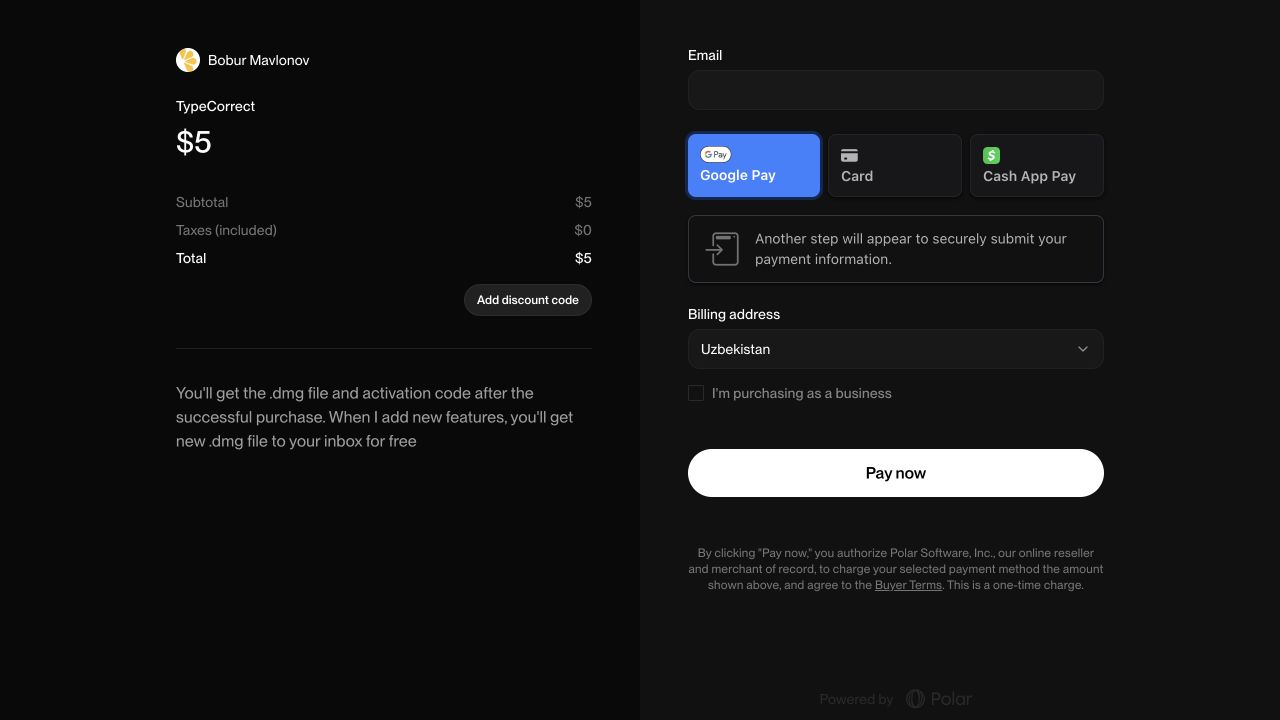
Қадам 05
Лицензия кілтін енгізіңіз
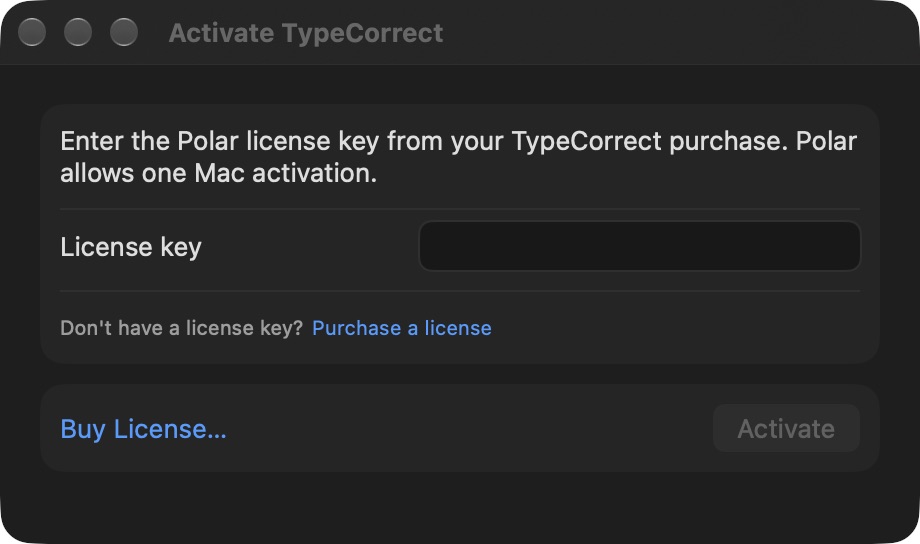
TypeCorrect-ті ашып, лицензия кілтін белсендіру терезесіне қойыңыз. ⌘V пернелерін немесе, нұсқаңызда болса, «Paste» түймесін пайдаланыңыз, содан кейін «Activate» түймесін басыңыз.
Белсендіру кезінде Mac интернетке қосулы болсын. Хаттағы басқа мәтінсіз тек кілттің өзін көшіріңіз. Лицензия бір Mac-ты белсендіреді.
Қадам 06
Қажетті рұқсаттарды беріңіз
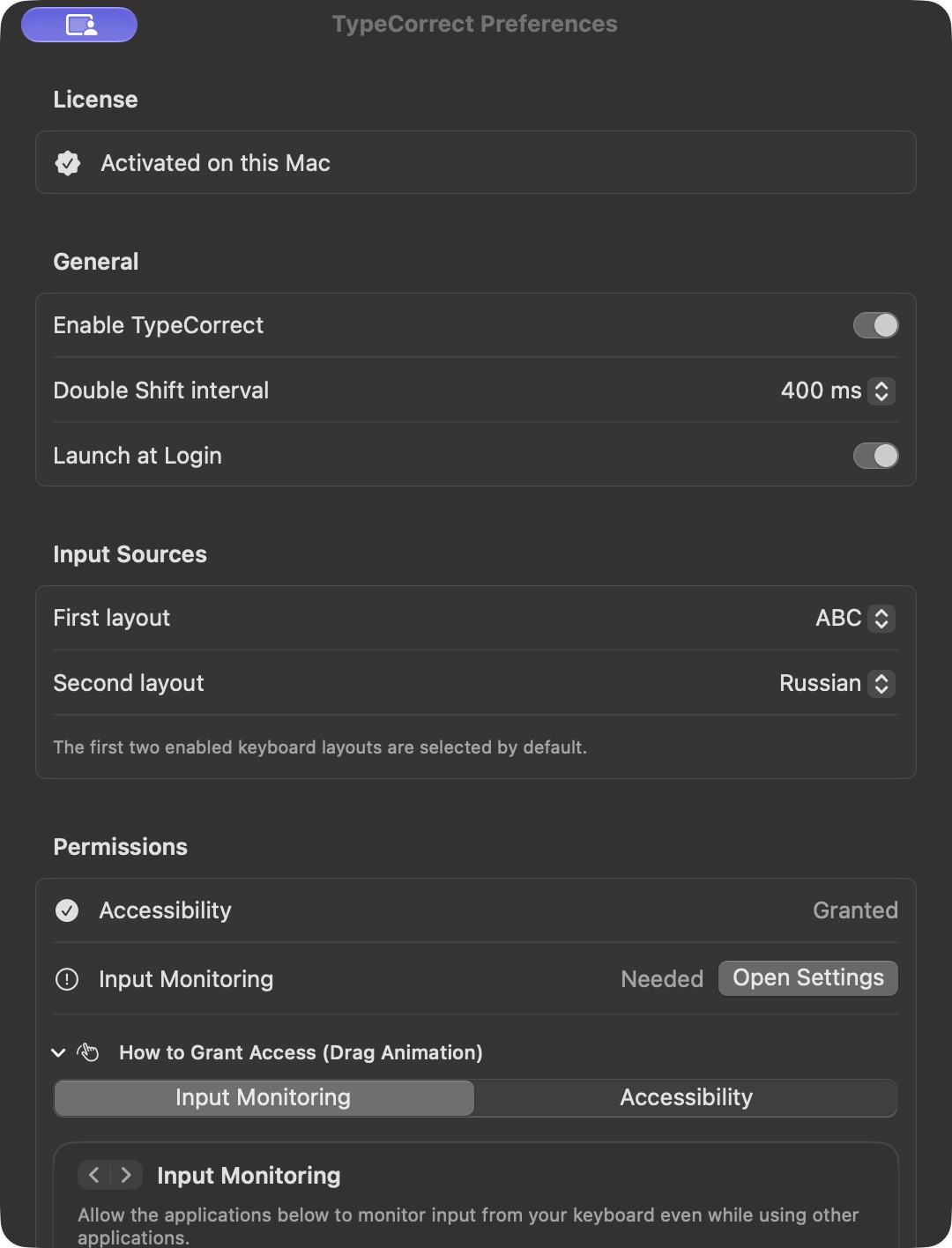
Мәзір жолағынан TypeCorrect Preferences ашыңыз. System Settings → Privacy & Security бөлімінде TypeCorrect-ті Accessibility және Input Monitoring тізімдерінің екеуінде де қосыңыз.
Accessibility қолданбаға түзеткіңіз келетін мәтінді оқып, ауыстыруға мүмкіндік береді. Input Monitoring оған қос Shift-ті анықтауға мүмкіндік береді. Қолданба тізімде болмаса, TypeCorrect-ті Applications қалтасынан қосыңыз. Күйін тексеру үшін Preferences-ке оралыңыз; macOS сұраса, қолданбадан шығып, қайта ашыңыз.
Қадам 07
«Launch at login» қосыңыз
Мәзір жолағынан TypeCorrect Preferences ашыңыз. General бөлімінде Launch at Login параметрін қосыңыз — сонда Mac-қа кірген сайын TypeCorrect автоматты түрде іске қосылады.
Бәрі дайын! Екі пернетақта тіліңізді таңдап, TypeCorrect-ті қосулы қалдырыңыз. Курсордағы сөзді түзету үшін Shift-ті екі рет басыңыз немесе тек сол мәтінді түзету үшін алдымен фразаны белгілеңіз.
Демоны байқап көру
Скриншоттарда ағылшынша интерфейс көрсетілген. Белгілер macOS немесе қолданба нұсқасына қарай сәл өзгеше болуы мүмкін.
Көмек керек пе?
Кілтіңізді таба алмай жүрсіз бе, әлде бірдеңе дұрыс болмай тұр ма? Бізге хат жазыңыз — іске қосуға көмектесеміз.
Бәрі дайын. Ой ағыныңызды үзбеңіз.
Пернетақтаңыз келесі жолы сізден озып кетсе, екі басу сөздеріңізді қайтарады.