Bir oz sozlash. Ancha kam qayta yozish.
TypeCorrect: Buni qanday ishlatadi?
Yuklab olishdan ilk ikki Shift bosishgacha. TypeCorrect’ni Mac’ingizda ishga tushirish uchun oddiy qo‘llanma.
Qadam 01
DMG faylini yuklab oling
TypeCorrect’ning so‘nggi versiyasini yuklab oling. .dmg fayli brauzer yuklamalarida yoki Mac’dagi Downloads papkasida bo‘ladi.
macOS 13 yoki yangiroq versiya kerak. Apple silicon va Intel Mac’larda ishlaydi.
Mac uchun yuklab olishQadam 02
Mac’ingizga o‘rnating
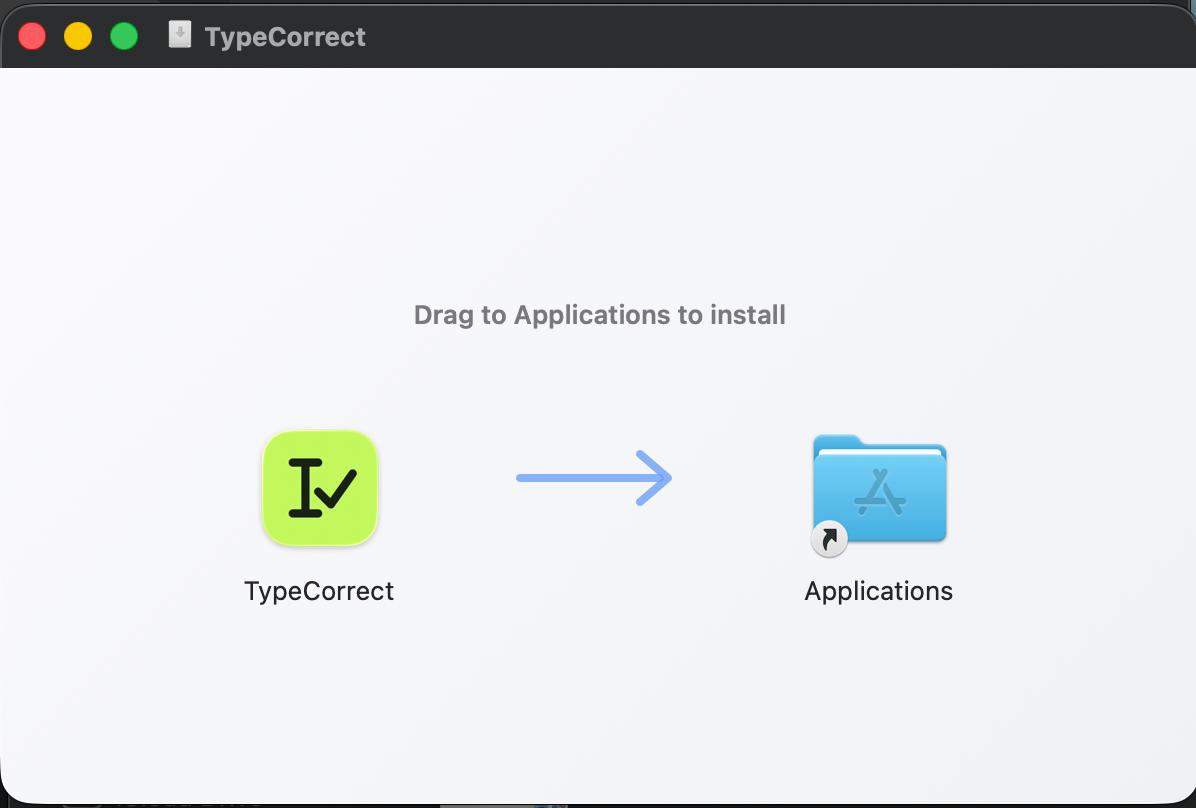
.dmg faylini oching va TypeCorrect’ni Applications papkasiga sudrab o‘tkazing. Keyingi qadamga o‘tishdan oldin nusxalash tugashini kuting.
O‘rnatgandan so‘ng disk obrazini chiqarishingiz mumkin. TypeCorrect menyu satrida ishlaydi, Dock’da odatda belgisi bo‘lmaydi.
Qadam 03
TypeCorrect’ni oching
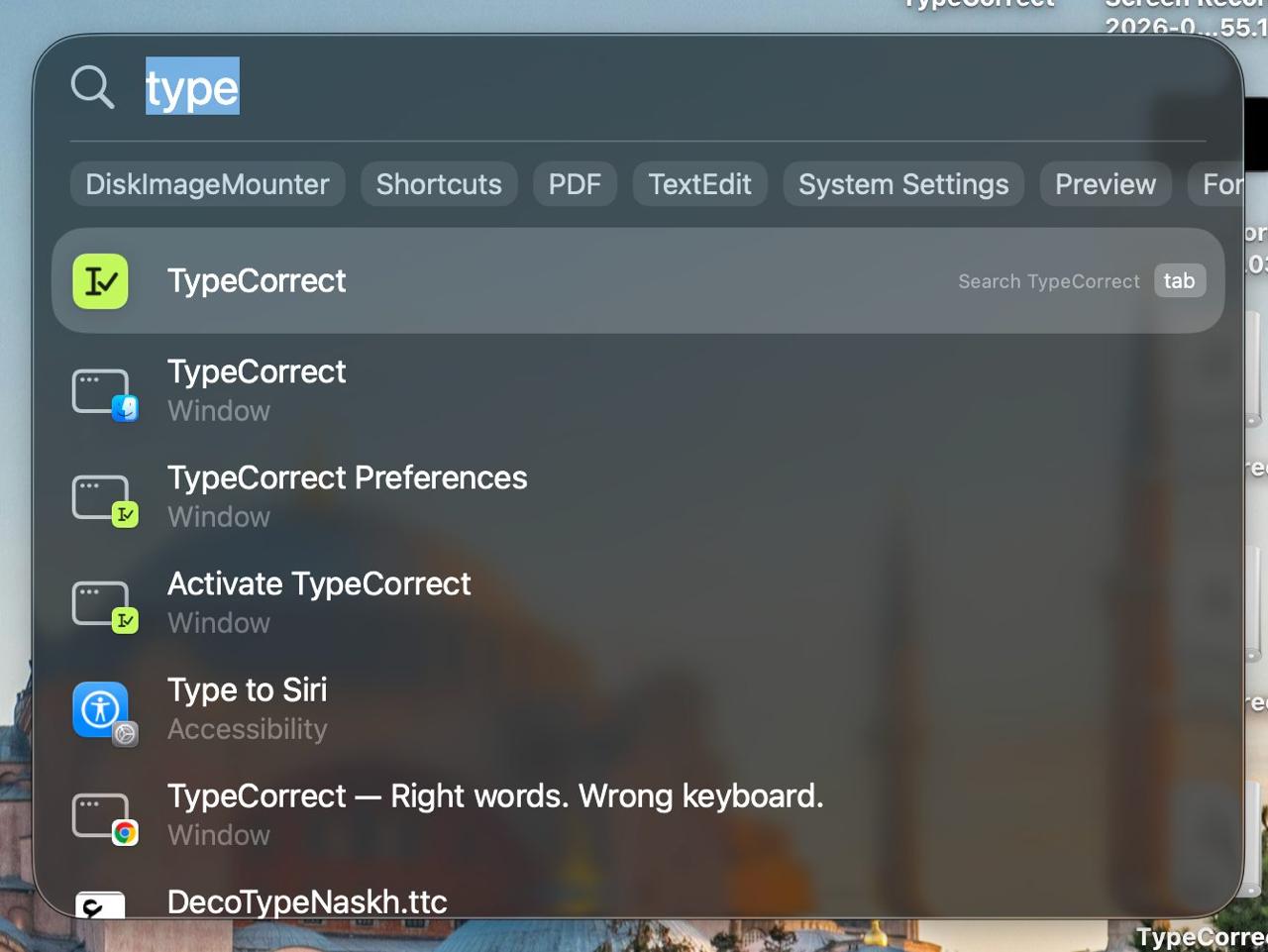
Spotlight’ni ochish uchun ⌘ Space (Command + Space) tugmalarini bosing. TypeCorrect deb yozing, TypeCorrect ilovasini tanlang va ochish uchun Return’ni bosing.
Yashil TypeCorrect belgisini tanlang. Spotlight ilovani hali topmasa, uni Applications papkasidan oching.
Qadam 04
Litsenziya oling
Dastlabki 30 ta tuzatish bepul. Tayyor bo‘lganingizda, Litsenziya sotib olish tugmasini bosing va Polar orqali to‘lovni yakunlang. Litsenziya kaliti to‘lovdan keyin ko‘rsatiladi va kiritgan emailingizga ham yuboriladi.
Allaqachon sotib olganmisiz? Bu qadamni o‘tkazing. Xat kelmagan bo‘lsa, Spam papkasini tekshiring.
Litsenziya sotib olish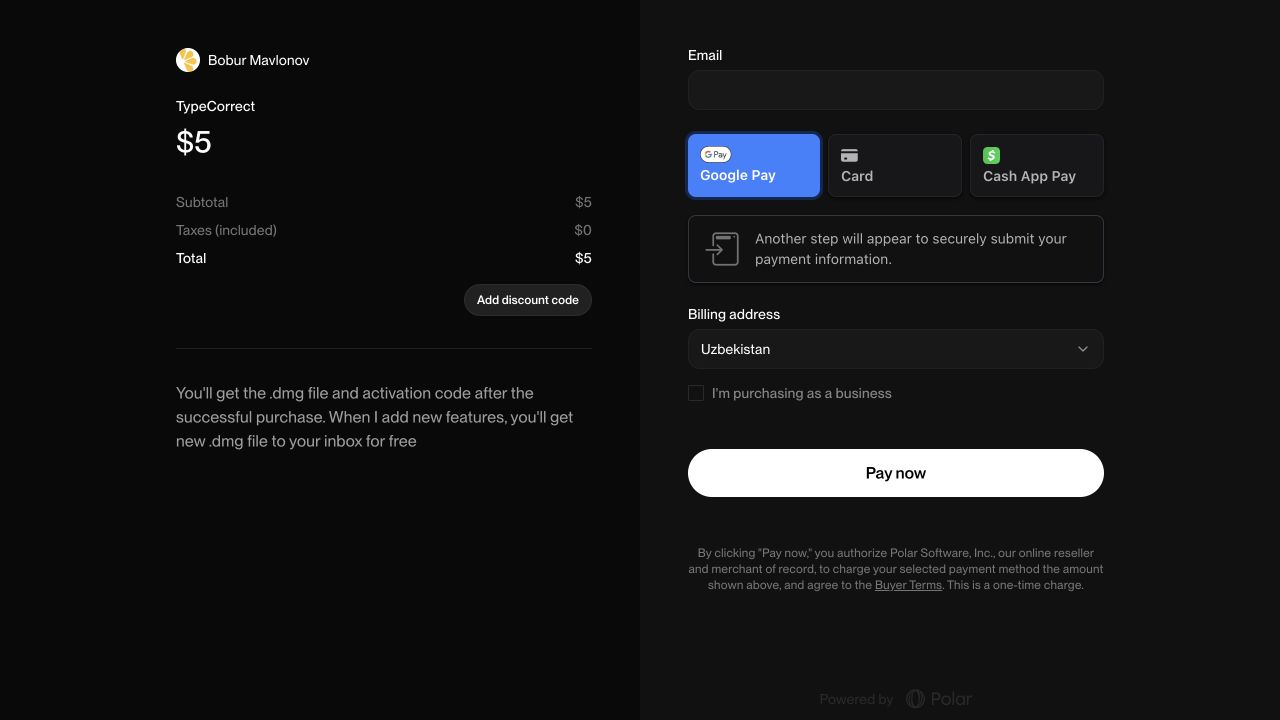
Qadam 05
Kalitni kiriting
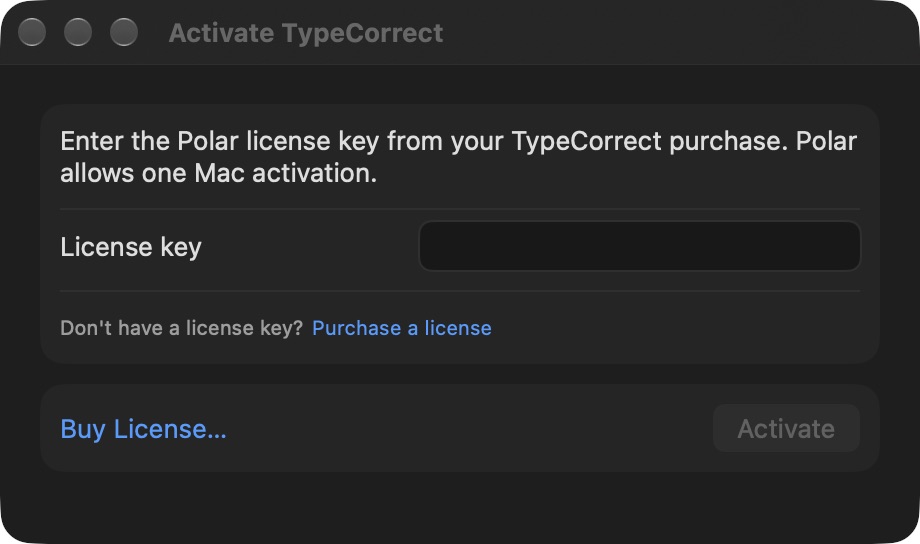
TypeCorrect’ni oching va faollashtirish oynasiga litsenziya kalitini joylang. ⌘V yoki versiyangizda mavjud bo‘lsa Paste tugmasidan foydalaning, so‘ng Activate’ni bosing.
Faollashtirish uchun internet kerak. Faqat kalitning o‘zini nusxalang. Litsenziya bitta Mac uchun.
Qadam 06
Kerakli ruxsatlarni bering
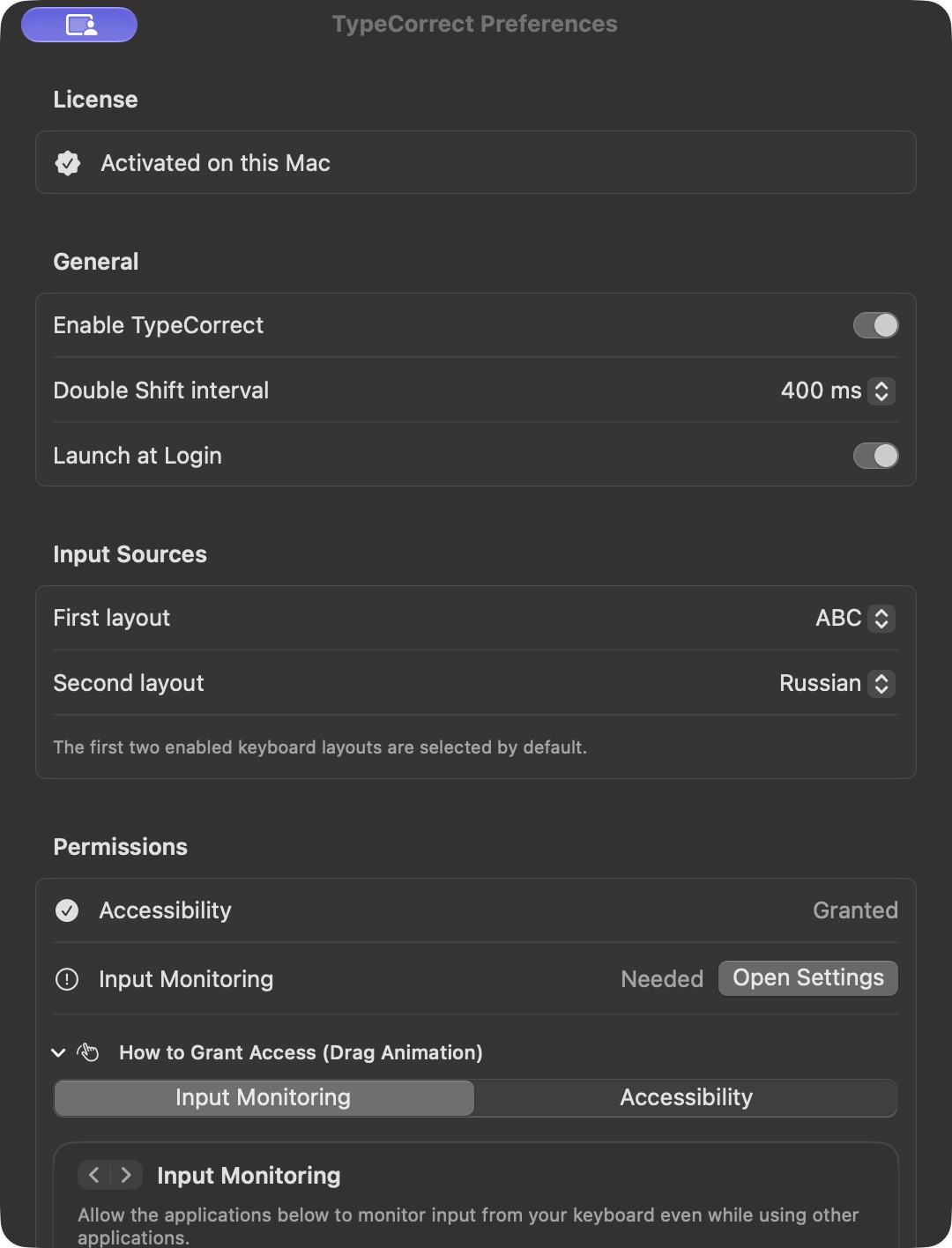
Menyu satridan TypeCorrect Preferences’ni oching. System Settings → Privacy & Security bo‘limida Accessibility va Input Monitoring uchun TypeCorrect’ni yoqing.
Accessibility matnni o‘qish va almashtirish uchun, Input Monitoring esa ikki Shift bosilishini aniqlash uchun kerak. Ilova ro‘yxatda bo‘lmasa, Applications’dan qo‘shing. Holatni Preferences’da tekshiring; macOS so‘rasa ilovani yopib qayta oching.
Qadam 07
“Launch at login”ni yoqing
Menyu satridan TypeCorrect Preferences’ni oching. General bo‘limida Launch at Login’ni yoqing — shunda Mac’ingizga kirganingizda TypeCorrect avtomatik ishga tushadi.
Tayyor! Ikkita klaviatura tartibini tanlang va TypeCorrect’ni yoqilgan holda qoldiring. Kursor yonidagi so‘zni tuzatish uchun Shift’ni ikki marta bosing. Faqat kerakli iborani tuzatish uchun avval uni belgilang.
Demoni sinash
Rasmlarda inglizcha interfeys ko‘rsatilgan. Yozuvlar macOS yoki ilova versiyasiga qarab biroz farq qilishi mumkin.
Yordam kerakmi?
Kalitni topa olmayapsizmi yoki nimadir ishlamayaptimi? Bizga yozing — yordam beramiz.
Tayyor. Fikringizni davom ettiring.
Keyingi safar klaviatura tili adashsa, Shift’ni ikki marta bosing.