Немного настройки. Гораздо меньше перепечатывания.
TypeCorrect: Как это использовать?
От скачивания до первого двойного Shift. Всё, что нужно, чтобы освоиться с TypeCorrect на вашем Mac.
Шаг 01
Скачайте DMG
Скачайте последнюю версию TypeCorrect. Файл .dmg появится в загрузках браузера или в папке «Загрузки» на Mac.
Нужна macOS 13 или новее. Поддерживаются Mac с Apple silicon и Intel.
Скачать для MacШаг 02
Установите на Mac
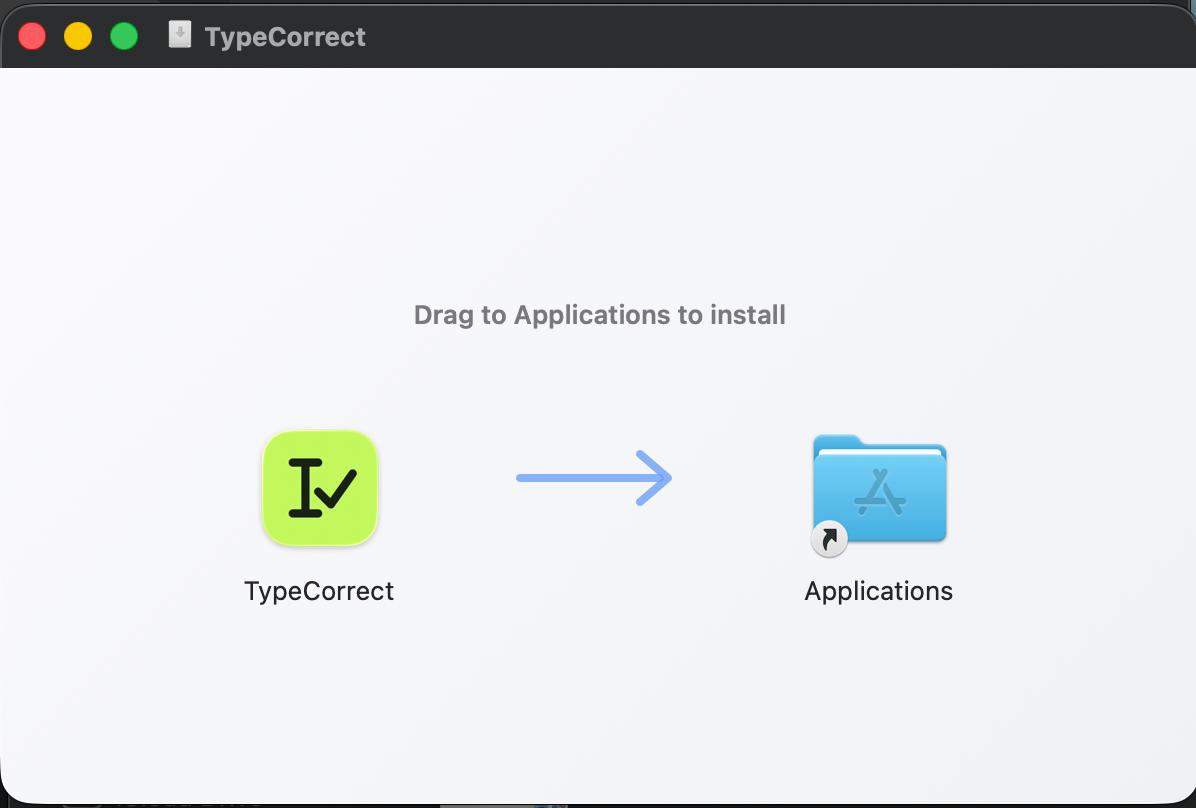
Откройте .dmg и перетащите TypeCorrect в Applications («Программы»). Дождитесь завершения копирования, прежде чем переходить к следующему шагу.
После установки образ диска можно извлечь. TypeCorrect работает в строке меню — значка в Dock обычно не будет.
Шаг 03
Откройте TypeCorrect
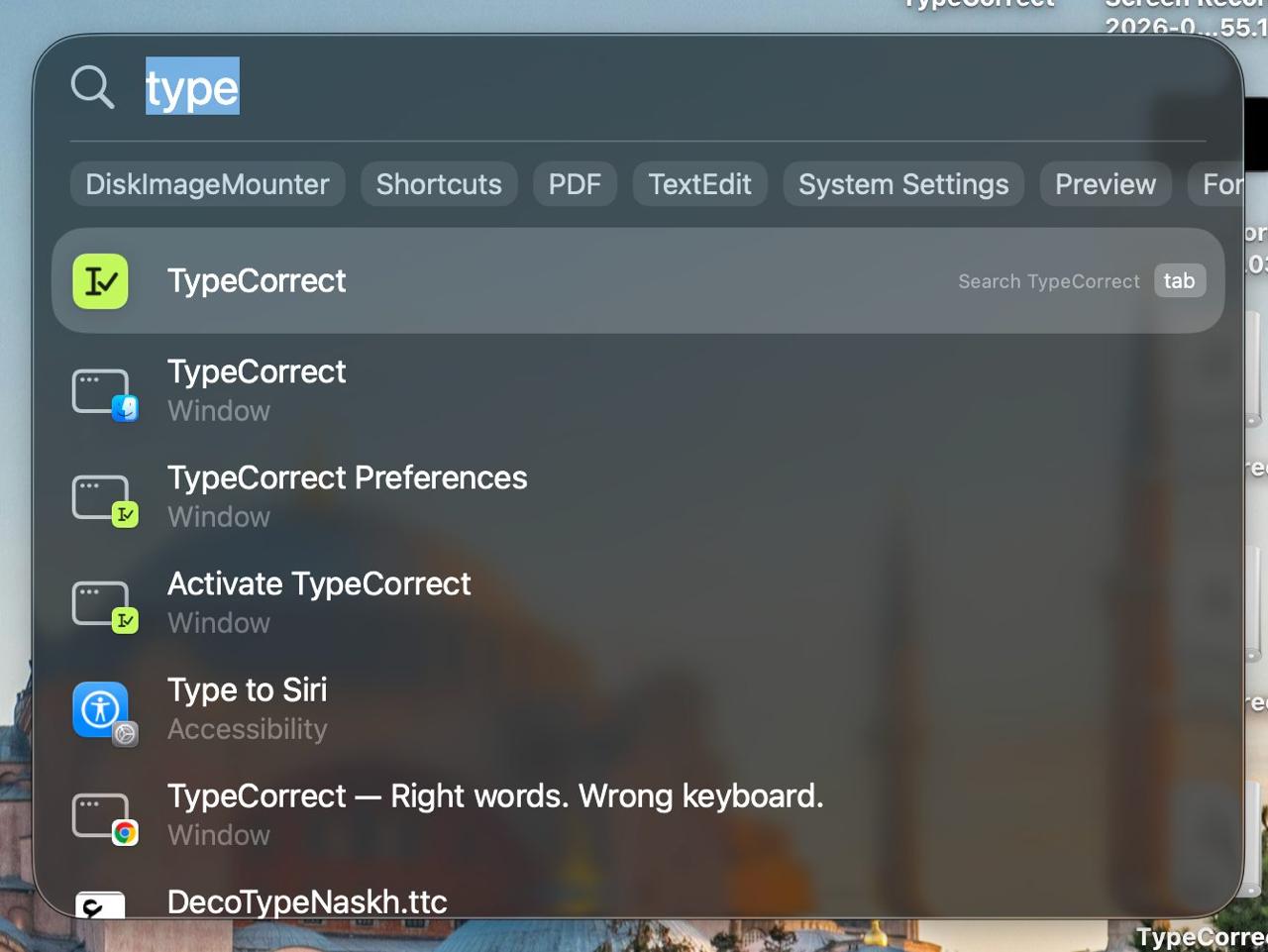
Нажмите ⌘ Space (Command + пробел), чтобы открыть Spotlight. Введите TypeCorrect, выберите приложение TypeCorrect и нажмите Return.
Выберите зелёный значок TypeCorrect. Если Spotlight пока не находит приложение, откройте его из папки «Программы».
Шаг 04
Приобретите лицензию
Первые 30 исправлений — бесплатно. Когда будете готовы, нажмите «Купить лицензию» и завершите оплату через Polar. Ключ появится после оплаты и придёт на указанный вами email.
Уже купили? Пропустите этот шаг. Если письмо не пришло, проверьте папку «Спам».
Купить лицензию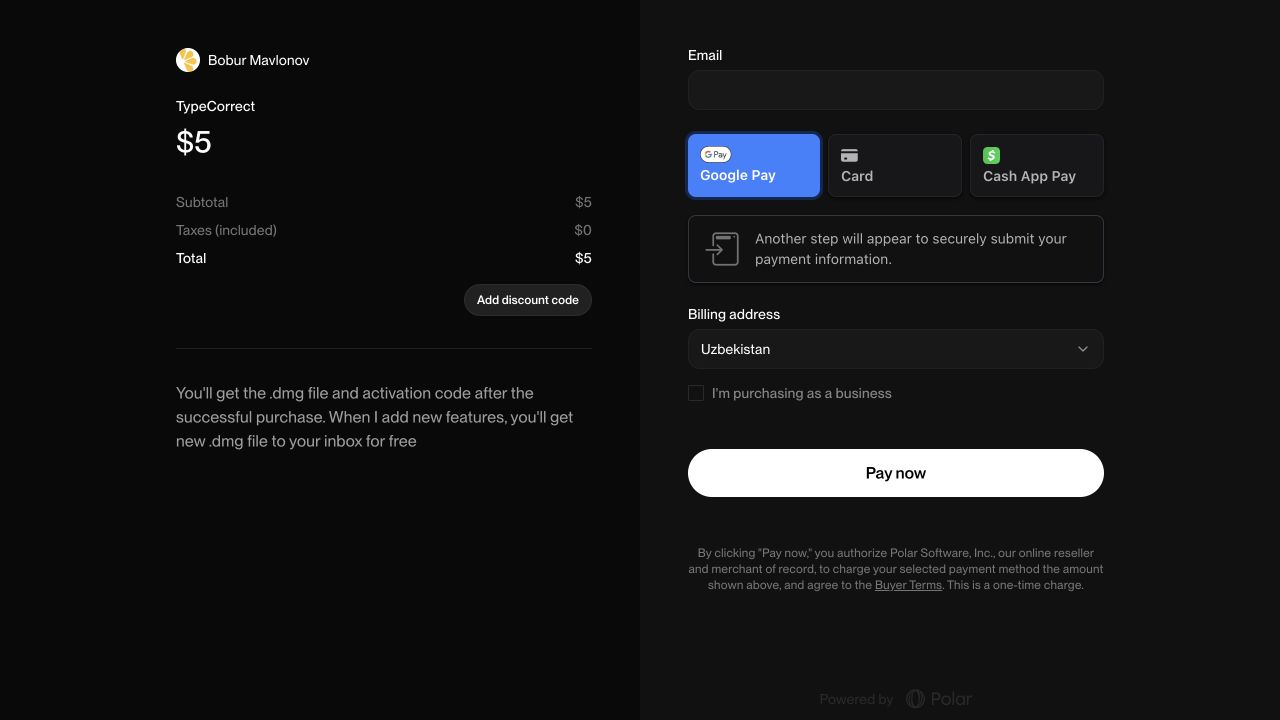
Шаг 05
Вставьте свой ключ
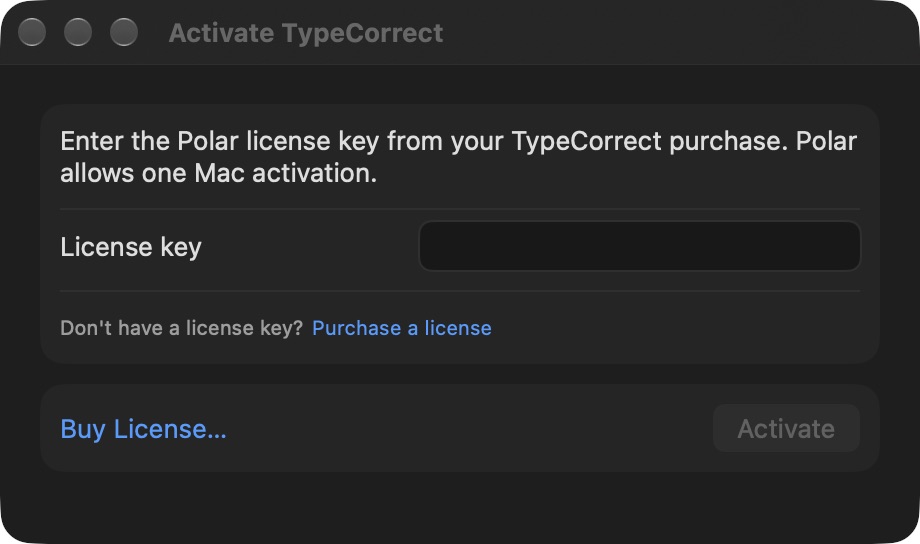
Откройте TypeCorrect и вставьте лицензионный ключ в окно активации. Нажмите ⌘V или кнопку Paste, если она есть в вашей версии, затем нажмите Activate.
Для активации нужен интернет. Копируйте только ключ, без текста письма. Лицензия активирует один Mac.
Шаг 06
Предоставьте приложению нужные разрешения
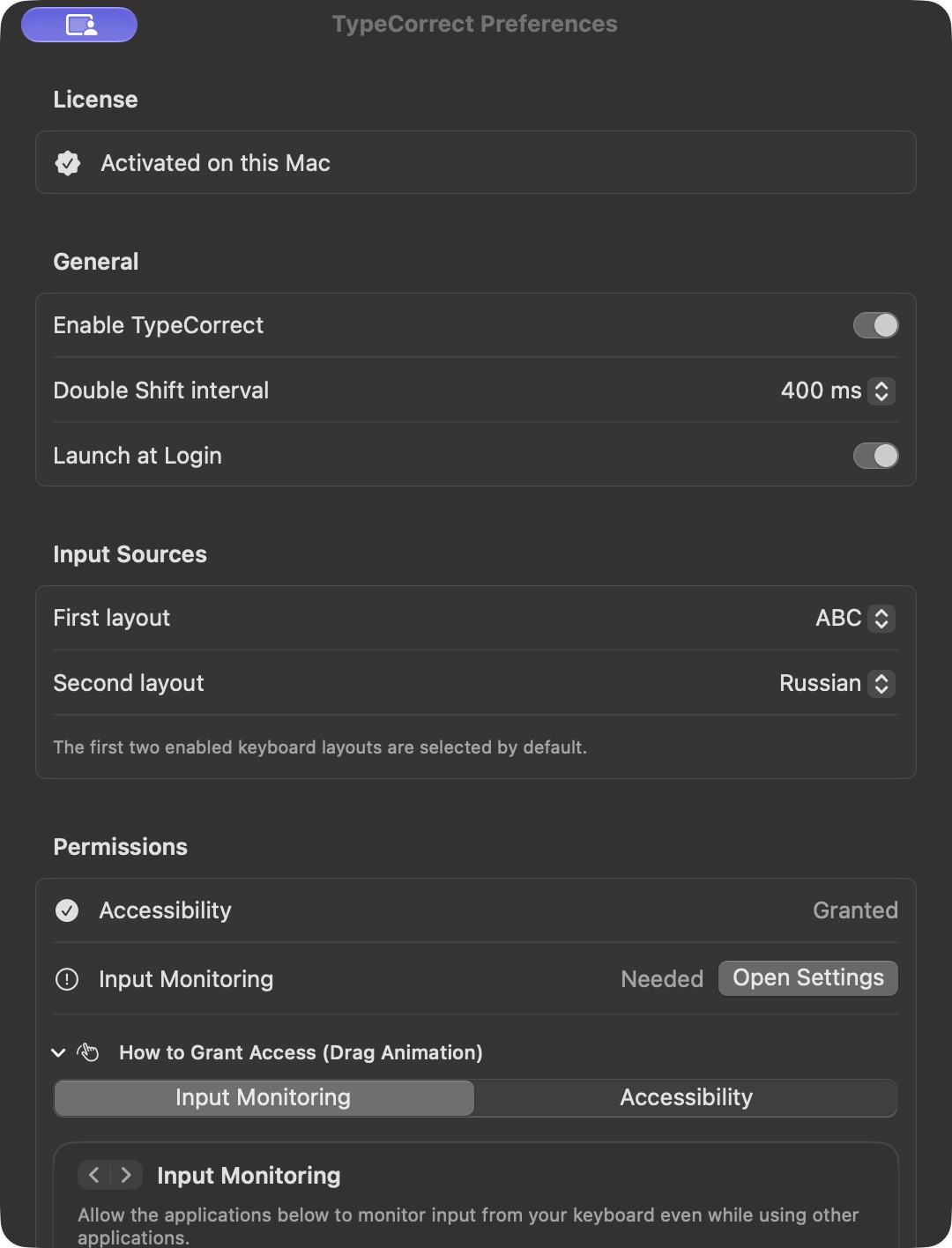
Откройте TypeCorrect Preferences из строки меню. В System Settings → Privacy & Security включите TypeCorrect в разделах Accessibility («Универсальный доступ») и Input Monitoring («Мониторинг ввода»).
Универсальный доступ нужен для чтения и замены текста, мониторинг ввода — для обнаружения двойного Shift. Если приложения нет в списке, добавьте его из «Программ». Проверьте статус в Preferences; закройте и откройте приложение, если macOS попросит.
Шаг 07
Включите «Launch at login»
Откройте TypeCorrect Preferences из строки меню. В разделе General включите Launch at Login, чтобы TypeCorrect автоматически запускался при входе в систему.
Всё готово! Выберите две раскладки и оставьте TypeCorrect включённым. Дважды нажмите Shift, чтобы исправить слово у курсора, или сначала выделите фразу, чтобы исправить только её.
Попробовать демо
На снимках показан английский интерфейс. Названия могут немного отличаться в вашей версии macOS или приложения.
Нужна помощь?
Не можете найти ключ или что-то не получается? Напишите нам — поможем разобраться.
Готово. Продолжайте свою мысль.
В следующий раз, когда раскладка подведёт, два нажатия вернут нужные слова.